



オリジナル紙袋 ご注文・自動見積りフォーム

ご依頼区分(量産品・無料サンプル・有料サンプル)を選択後、ご希望の数量と仕様(サイズ、素材、印刷色数、持ち手紐等)をご選択ください。
「お見積り金額」が表示されましたら、見積書を作成いただけます。ご注文の際はそのままカートにお進みください。カート内では印刷データをご入稿いただけます。
ご依頼区分
数量入力
ご要望の数量を入力してください。
最小ロット数500枚~のご注文となります。
追加サービスの選択
-
校正サンプル
ご注文の際は、カートにお進みください。
印刷データの入稿、及びテンプレートデータのダウンロードは
カート画面にてお手続きいただけます。
お見積り金額
量産品のご注文
紙袋仕様
-
- 形状/サイズ
- -
-
- 素材
- -
-
- 印刷色数/印刷加工
- -/-
オプション
-
- 持ち手紐
- -
- -
- 数 量
- 500
- 1枚あたり
-
- 円 (税込)
合計金額
書類ダウンロード時のPDF出力エラーについて
(Google Chrome ご利用のお客様へ)
(Google Chrome ご利用のお客様へ)
現在、Google Chromeバージョン151をお使いの一部のお客様において、
見積書や請求書など各種書類をダウンロードする際にエラーが表示され、
PDFが開けない事象が発生しています。
お客様にはご不便をお掛けしておりますことを、深くお詫び申し上げます。
本事象は、Google Chromeを最新版に更新、
またはAcrobatの拡張機能をオフにしていただくことで解消される場合がございます。
お手数ですが、お試しくださいますようお願いいたします。
■Google Chromeを最新版に更新
最新版へ更新することで、本事象が解消される可能性がございます。
手順1:Chromeメニューを開く
Chromeの画面右上にある「︙」(縦に点が3つ並んだボタン)をクリックします。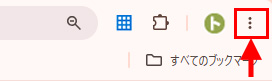
手順2:設定を開く
「︙」(縦に点が3つ並んだボタン)をクリック後、開かれたタブの下にある「設定」をクリックします。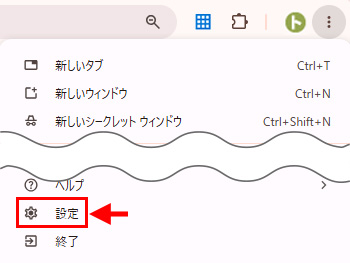
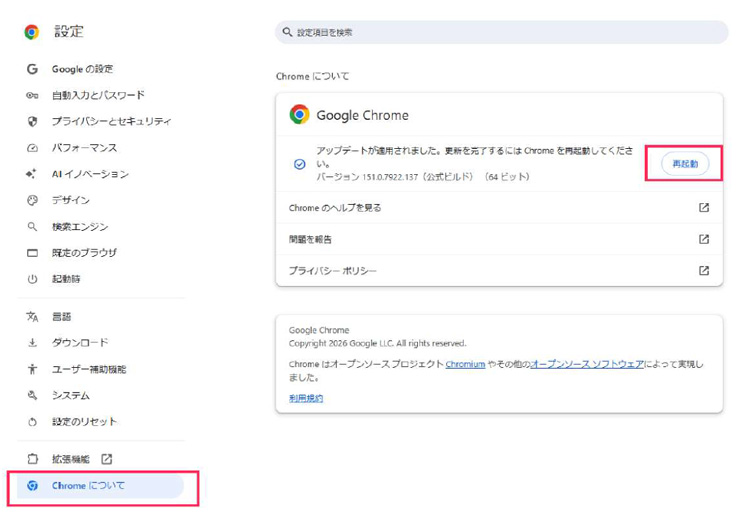
手順3:「Google Chrome について」を開き、更新を適用して再起動する
画面を開くと、自動的に更新の確認と適用が始まります。「再起動」ボタンが表示されたらクリックし、Chromeを再起動してください。
■Acrobatの拡張機能をオフ
「Adobe Acrobat:PDF の編集、変換、署名ツール」を一時的に無効にすることで、PDF出力が正常に行えるようになります。
手順1:拡張機能の一覧を開く
Chromeの画面右上にあるパズルのピースのようなアイコンをクリックし、表示されたメニューの一番下にある「拡張機能を管理」をクリックします。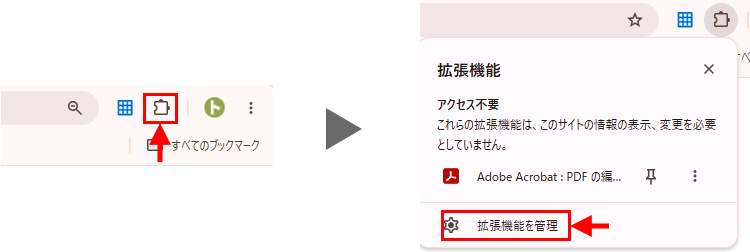
手順2:Adobe Acrobatの拡張機能をオフにする
Adobe Acrobat:PDF の編集、変換、署名ツール」のスライドスイッチをクリックして(灰色)にします。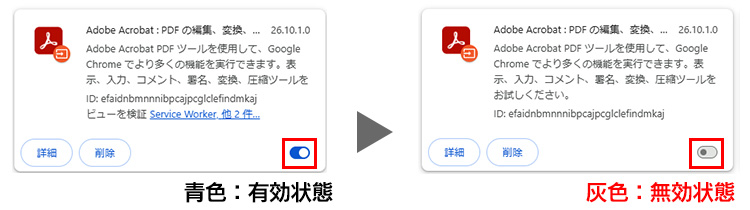
以上の操作を行った後、あらためて見積書等の出力をお試しください。
ご不便をおかけいたしますが、何卒ご理解とご協力を賜りますようお願い申し上げます。